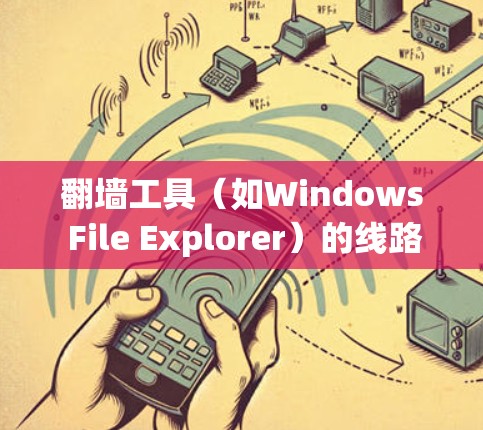
翻墙工具(如Windows File Explorer)的线路调整是一个复杂的过程,需要从多个方面进行调整以确保功能正常。以下是详细的步骤指南
 始终如一
始终如一 检查配置文件
- 检查文件存储路径:确保翻墙工具的文件存储路径与设备的实际文件系统路径一致,如果路径不一致,可能需要更改路径。
- 检查文件管理功能:确认翻墙工具的文件管理功能是否正确设置,特别是对于特定文件类型(如图片、视频)的权限设置。
调整权限设置
- 操作系统权限:确保Windows 或 Mac 系统的权限设置允许翻墙工具运行。
- 文件管理权限:检查文件管理功能的权限设置,确保能够读写指定文件类型。
调整文件存储路径
- 重置路径:如果翻墙工具的文件存储路径不一致,需要将路径重置到设备的实际文件系统路径。
调整上传路径
- 配置上传路径:确保翻墙工具的上传路径与设备的实际上传路径一致,例如在 Windows 中使用 Command Prompt,或在 Mac 中使用 Terminal。
调整文件管理功能
- 文件读写权限:确认翻墙工具是否需要读写某些文件类型,特别是图片和视频,可能需要特殊的权限设置。
调整文件恢复功能
- 文件恢复路径:确保翻墙工具的文件恢复路径与设备的实际文件系统路径一致,方便用户恢复文件。
检查网络连接和设备稳定性
- 网络连接:检查网络连接是否稳定,是否为物理上的问题(如网络中断)。
- 设备状态:确保设备处于良好状态,如已更新驱动、系统已安装,没有故障。
解决配置文件问题
- 重置配置文件:如果配置文件存在,使用工具或工具包重置文件。
- 重新配置权限:使用工具重新配置权限,确保翻墙工具能够正常运行。
使用工具或工具包
- File Explorer 命令:在 Windows 中,使用
File Explorer命令重新配置文件管理功能。 - 系统工具包:根据系统的版本使用特定的工具包进行配置。
整理和测试
- 整理配置文件:确保所有配置文件都被正确调整,避免遗漏或错误。
- 测试功能:在配置完成后,测试翻墙工具的功能,确保文件上传、管理和恢复正常。
通过以上步骤,您可以逐步调整翻墙工具的线路,使其正常工作,如果遇到问题,建议检查网络连接和设备稳定性,必要时使用工具或工具包进行更深入的配置调整。
@版权声明
转载原创文章请注明转载自科学上网加速器下载|免费VPN客户端下载,高速梯子、全球机场节点、稳定网络连接推荐,网站地址:https://wap.qsxwjmr.cn/